
Contas a Pagar: lançar pelo código de barras do boleto e dar baixa
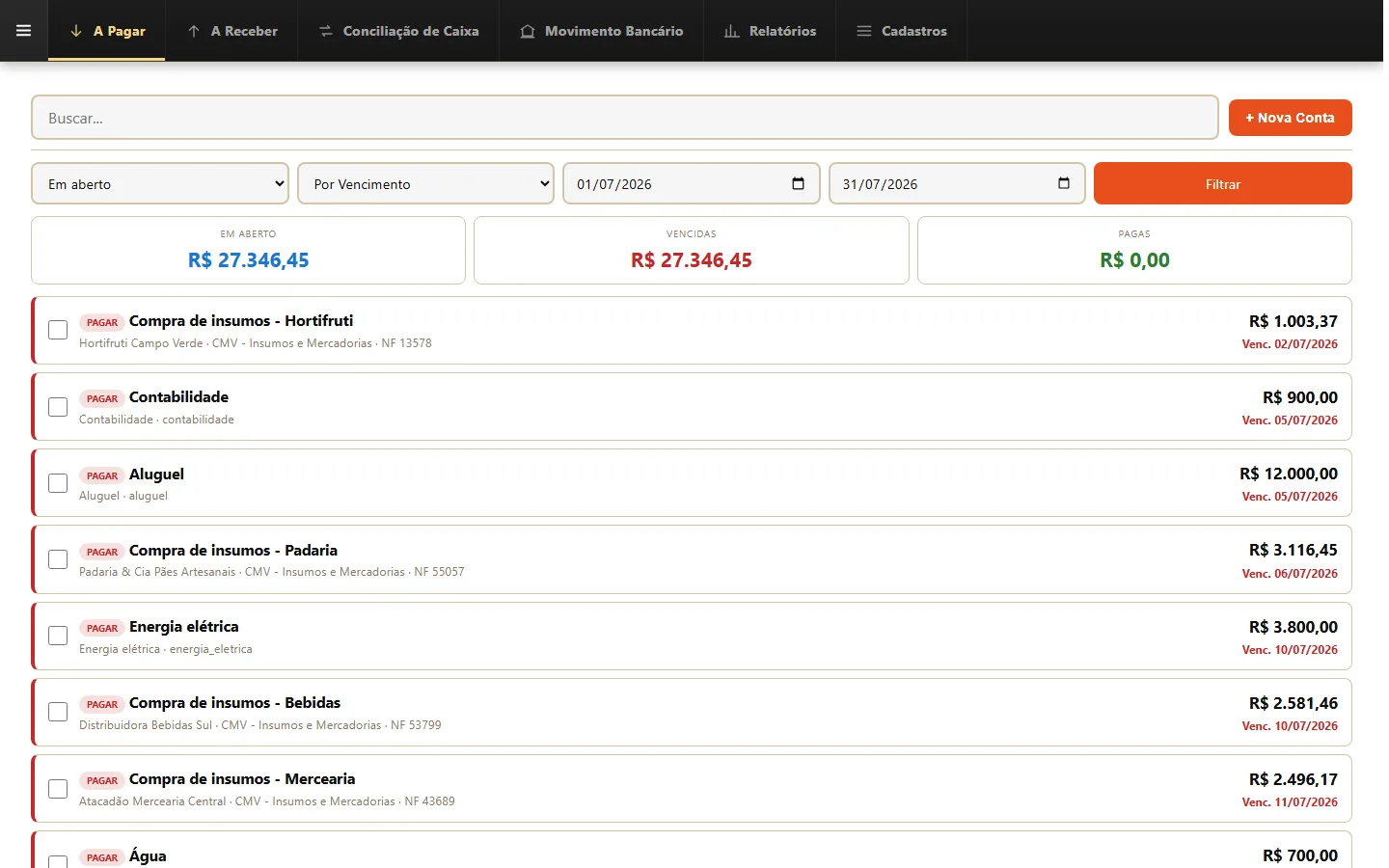
Na aba Pagar, clique em Nova Conta a Pagar. Informe valor, vencimento e fornecedor, e escolha o Plano de Contas (a natureza: CMV, Aluguel, Energia…) — é ele que organiza a despesa no DRE. Ao pagar, clique em Dar Baixa e escolha a conta bancária. Informe juros/multa se houve atraso, ou desconto se negociou — o valor cai no extrato do banco. Vencidas aparecem em vermelho.Se você preencheu "Sai de qual conta?" no título, a conta já vem escolhida aqui — e você ainda pode trocar: o que estava previsto não obriga o que foi realizado. Divida um título em parcelas, renegocie ou dê baixa em vários de uma vez.
O que faz o Contas (Hub Financeiro)
Central financeira: contas a pagar e a receber, movimento bancário e a conciliação — com baixa detalhada (juros, multa, banco).
O que o vídeo mostra, escrito
O mesmo caminho da aula, em texto — pra consultar sem dar play.
1Lançar uma despesa (contas a pagar)
2Dar baixa (pagar)
Se você preencheu "Sai de qual conta?" no título, a conta já vem escolhida aqui — e você ainda pode trocar: o que estava previsto não obriga o que foi realizado.
3Parcelar / renegociar / baixa em lote
A tela de verdade
Print real do sistema, não ilustração.
Esta aula é do módulo Gestão Financeira.
Ver a página do móduloMais aulas de Financeiro
A mesma área do sistema, aula por aula.


Agora veja na sua operação
Demonstração ao vivo, com o sistema configurado pro seu segmento.