
Delivery no Caixa: iFood, 99Food e WhatsApp numa tela só
Todos os pedidos de delivery num lugar só (iFood, 99Food, WhatsApp, Cardápio, Telefone) com o selo do canal — o caixa unificado do delivery. Quando o cliente liga em vez de pedir pelo link, use o botão Pedido por Telefone — ele fica na barra do topo do Caixa. Na loja que usa o Caixa em modo "estação limpa" (sem a barra), o mesmo botão aparece dentro da aba Delivery. Você não precisa mandar link nenhum: quem monta o pedido é você, com o cliente na linha.Começa pelo telefone OU pelo nome. Os dois campos buscam: clique no campo e a lista dos últimos clientes já aparece; digite duas letras do nome (ou dois dígitos do número) e ela filtra. Clicou, preenche tudo sozinho — nome, endereço da última entrega, taxa e forma de pagamento.
O que faz o Caixa
O coração da operação: abrir e fechar comandas, lançar produtos, receber por qualquer forma de pagamento e fechar o caixa no fim do dia — com as proteções (senhas, alertas, conferência) que evitam furo e discussão.
O que o vídeo mostra, escrito
O mesmo caminho da aula, em texto — pra consultar sem dar play.
1Aba Delivery
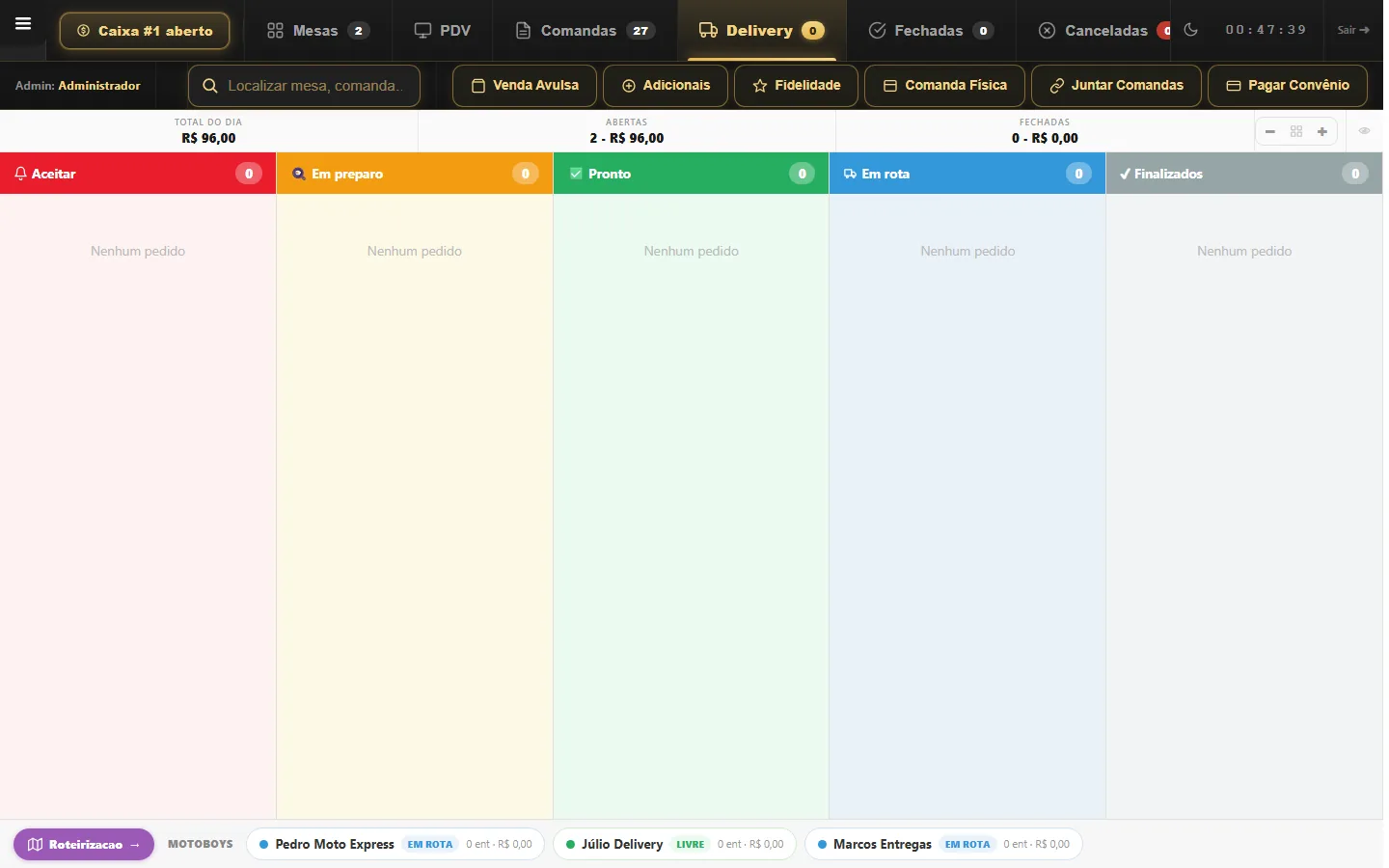
2O cliente LIGOU: montar o pedido de delivery aqui
Começa pelo telefone OU pelo nome. Os dois campos buscam: clique no campo e a lista dos últimos clientes já aparece; digite duas letras do nome (ou dois dígitos do número) e ela filtra. Clicou, preenche tudo sozinho — nome, endereço da última entrega, taxa e forma de pagamento. Confirme o endereço com ele mesmo assim (gente muda de casa).
A lista vem de dois lugares: de quem já pediu (aí aparece “3 pedidos” e o endereço real da última entrega) e do cadastro de Clientes (aí aparece “cadastrado, 1º pedido”). Cliente novo que você atende pela primeira vez entra no cadastro sozinho — na próxima ligação você acha ele só pelo nome, sem digitar nada de novo. Loja nova começa sem sugestão e vai enchendo a cada pedido; quem já tem base de cliente de outro sistema pode importá-la pra tela de Clientes e ela aparece aqui no mesmo dia.
Depois: escolha Entrega ou Retirada (retirada não cobra frete), digite o endereço — a taxa aparece sozinha pelo bairro cadastrado em Áreas de Entrega —, a forma de pagamento e, no dinheiro, o troco para. Na via do entregador sai a frase e, embaixo dela, o troco já calculado em letra grande — ex.: conta de R$ 41,90 com troco para R$ 50,00 imprime "LEVAR TROCO DE R$ 8,10". O motoboy não faz conta de cabeça na porta do cliente. Vale igual no pedido do cardápio e no do clube de fidelidade.
Confirmou, a comanda abre e você lança os produtos do jeito de sempre: busca, adicionais, tamanhos, pizza. Daí em diante é um pedido de delivery igual aos outros — aparece no painel, vai pra cozinha, imprime e chama o motoboy.
Duas coisas importantes: o preço sai pelo cardápio de Delivery (não o do salão), e o pedido entra no canal Telefone, então nos relatórios você consegue ver quantos pedidos vêm por ligação e quantos vêm pelo link — que é o que diz se vale a pena ter mais gente no telefone.
Se o bairro não for reconhecido, o sistema avisa e deixa a taxa pra você preencher — ele nunca coloca frete zero por conta própria. E se o endereço estiver numa área sem entrega, ele avisa e pergunta se quer criar assim mesmo: quem decide atender fora da área é a loja, não o sistema.
Na tela: Pedido por Telefone
3Ver o quadro de Delivery em tela cheia
Por que ele ficou no lugar do +/-: o controle de tamanho dos cards (− ⊞ +) não tem efeito nenhum no quadro de delivery — ele muda os cards de mesa e de produto. Nas abas Mesas, PDV e Comandas o +/- continua igual, no mesmo lugar.
Na tela: Tela cheia
Esta aula é do módulo Delivery.
Ver a página do móduloMais aulas de Delivery, iFood e 99Food
A mesma área do sistema, aula por aula.


Agora veja na sua operação
Demonstração ao vivo, com o sistema configurado pro seu segmento.