
Como Cadastrar um Produto Novo em 2 Minutos
Clique em Novo Produto (ou num produto da lista pra editar). Abre um cadastro em abas — cada uma cuida de uma parte (identificação, preços, impressão, fiscal, ficha, tamanhos…). Você não precisa preencher tudo: o básico é a aba Identificação.A aba com um número já tem coisa dentro: Tamanhos ③ = três tamanhos cadastrados, Combo ② = dois itens, Ficha Técnica • = ficha preenchida. Aba sem número não é erro — é só um recurso que este produto não usa.Cada campo traz, embaixo, uma linha dizendo pra que ele serve. O básico do item: nome, categoria, código (usado no ticket da cozinha), foto, descrição e o Ativo (esconde do cardápio sem apagar). Marque Produção própria se o item é feito na casa (libera a aba Ficha Técnica).
O que faz o Produtos
Onde fica o cardápio: todos os itens vendidos (lanches, bebidas, porções), com preço, fiscal, ficha e adicionais.
O que o vídeo mostra, escrito
O mesmo caminho da aula, em texto — pra consultar sem dar play.
1Abrir o cadastro do produto
A aba com um número já tem coisa dentro: Tamanhos ③ = três tamanhos cadastrados, Combo ② = dois itens, Ficha Técnica • = ficha preenchida. Aba sem número não é erro — é só um recurso que este produto não usa.
Cada campo traz, embaixo, uma linha dizendo pra que ele serve.
Na tela: Novo Produto
2Aba Identificação
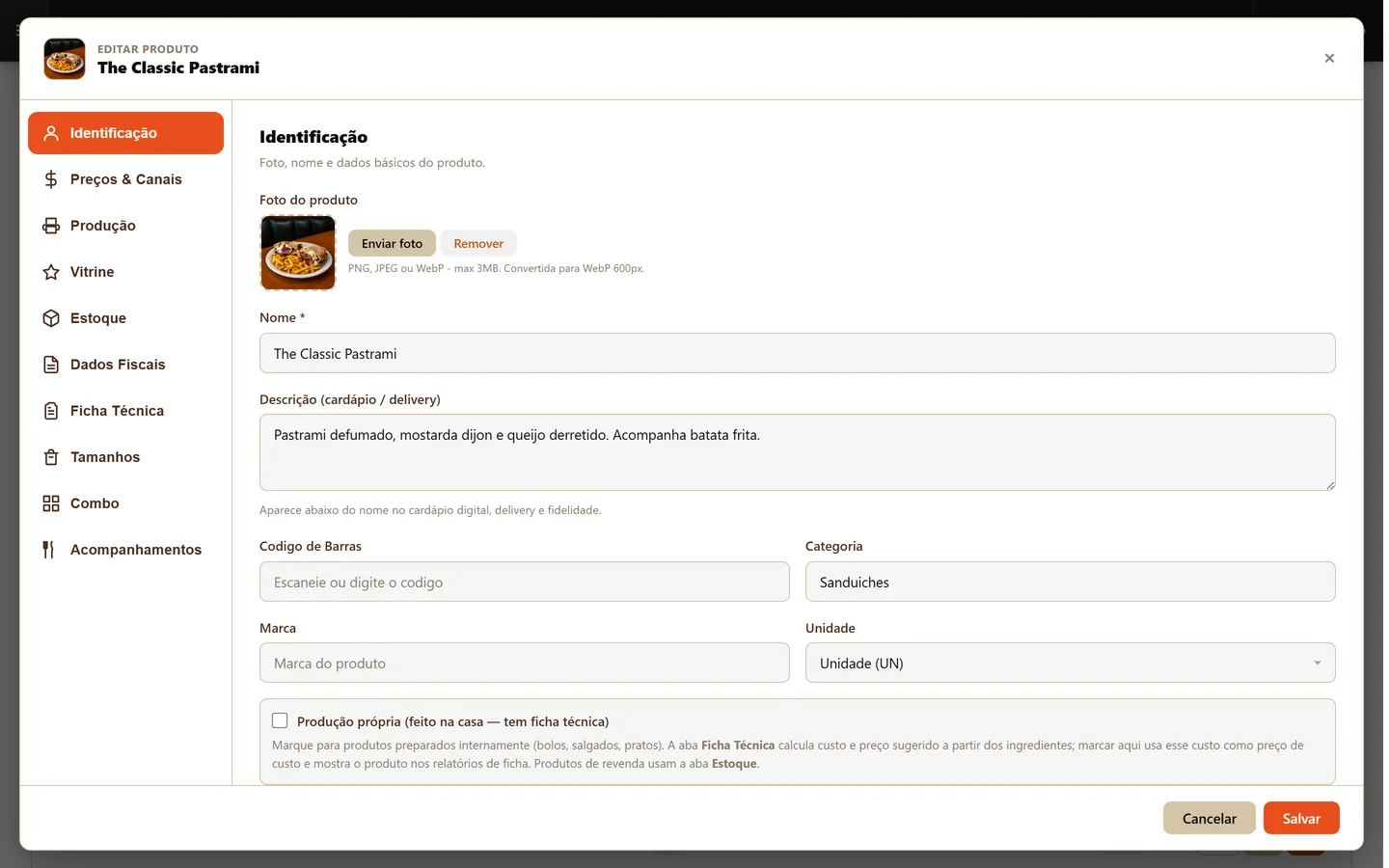
3Aba Preços & Canais
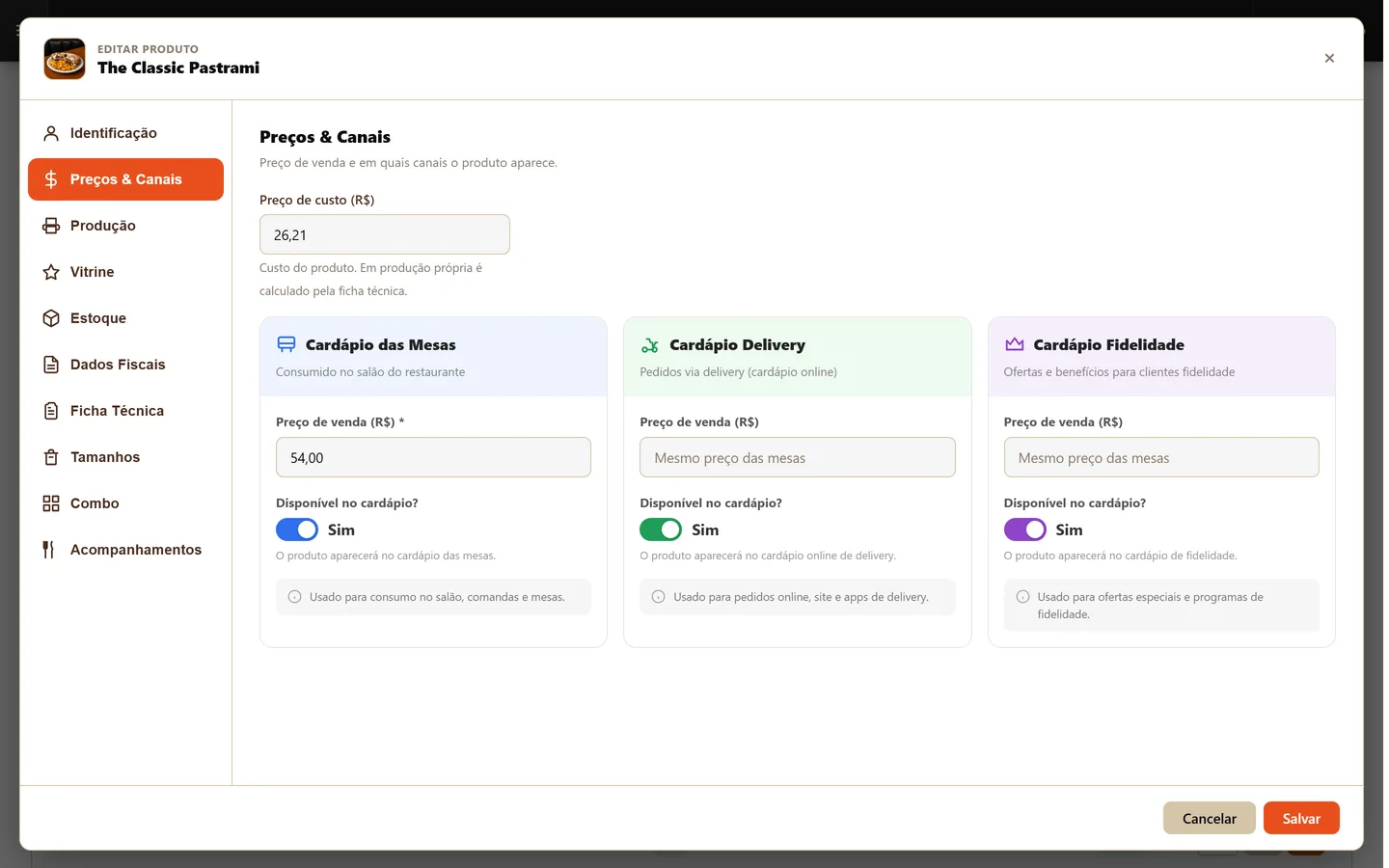
Esta aula é do módulo Cardápio Digital.
Ver a página do móduloMais aulas de Cardápio e Produtos
A mesma área do sistema, aula por aula.


Agora veja na sua operação
Demonstração ao vivo, com o sistema configurado pro seu segmento.