
Ordem do Cardápio e Canais: por que um produto some do delivery
Reordene as categorias com as setas ↑ ↓ (a ordem vale no PDV, no delivery e no fidelidade), renomeie (lápis) ou crie categorias novas. É aqui que você organiza como o cardápio se agrupa em todas as telas.Categoria recém-criada aparece na lista com 0 produtos até você pôr o primeiro item nela — e enquanto estiver vazia dá pra apagar direto, sem precisar mover nada. As setas ↑ ↓ aparecem em dois lugares: na linha da categoria (ordem das categorias entre si) e, clicando no ▸ ao lado do nome, na linha de cada produto dentro dela. Ou seja: além de decidir que "Bebidas" vem antes de "Sobremesas", você decide qual bebida aparece primeiro dentro de Bebidas.
O que faz o Produtos
Onde fica o cardápio: todos os itens vendidos (lanches, bebidas, porções), com preço, fiscal, ficha e adicionais.
O que o vídeo mostra, escrito
O mesmo caminho da aula, em texto — pra consultar sem dar play.
1Aba Categorias (organizar o cardápio)
Categoria recém-criada aparece na lista com 0 produtos até você pôr o primeiro item nela — e enquanto estiver vazia dá pra apagar direto, sem precisar mover nada.
Na tela: Nova categoria
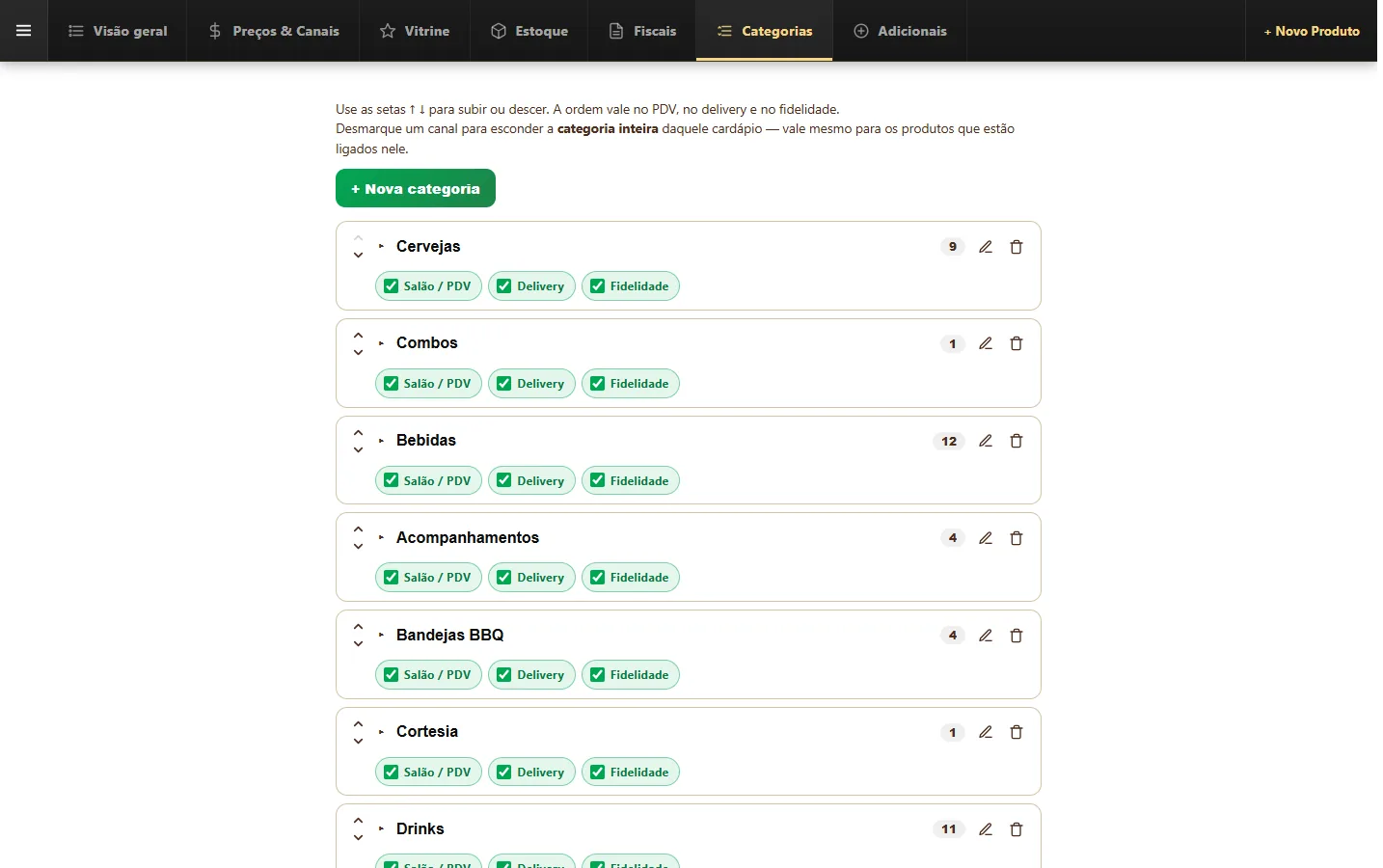
2A ordem tem DOIS níveis (e quase ninguém usa o segundo)
3Onde a categoria inteira aparece (Salão / Delivery / Fidelidade)
Esta aula é do módulo Cardápio Digital.
Ver a página do móduloMais aulas de Cardápio e Produtos
A mesma área do sistema, aula por aula.

Agora veja na sua operação
Demonstração ao vivo, com o sistema configurado pro seu segmento.