
A Carne Subiu Quanto? O histórico de preço de compra
Na aba Notas Recebidas (SEFAZ), o botão Planilha pergunta o período e baixa um arquivo que o Excel abre direto, com os acentos certos.Vem uma linha para cada PRODUTO, com o cabeçalho da nota repetido do lado — que é como se filtra e soma no Excel. As colunas: número da NF, série, chave, fornecedor, CNPJ, emissão, situação, valor total da nota, frete da nota, número do item, código, descrição, NCM, unidade, quantidade, valor unitário, valor do produto e frete do item.O frete vem nos dois níveis: o total da nota e, quando o fornecedor detalha item a item, o do item. Quando ele não detalha, a coluna do item fica em branco — o sistema não inventa rateio.Não precisa processar a nota antes: os produtos saem do próprio arquivo que a SEFAZ mandou, então a planilha vale para todas as notas recebidas, processadas ou não.
O que faz o Compras
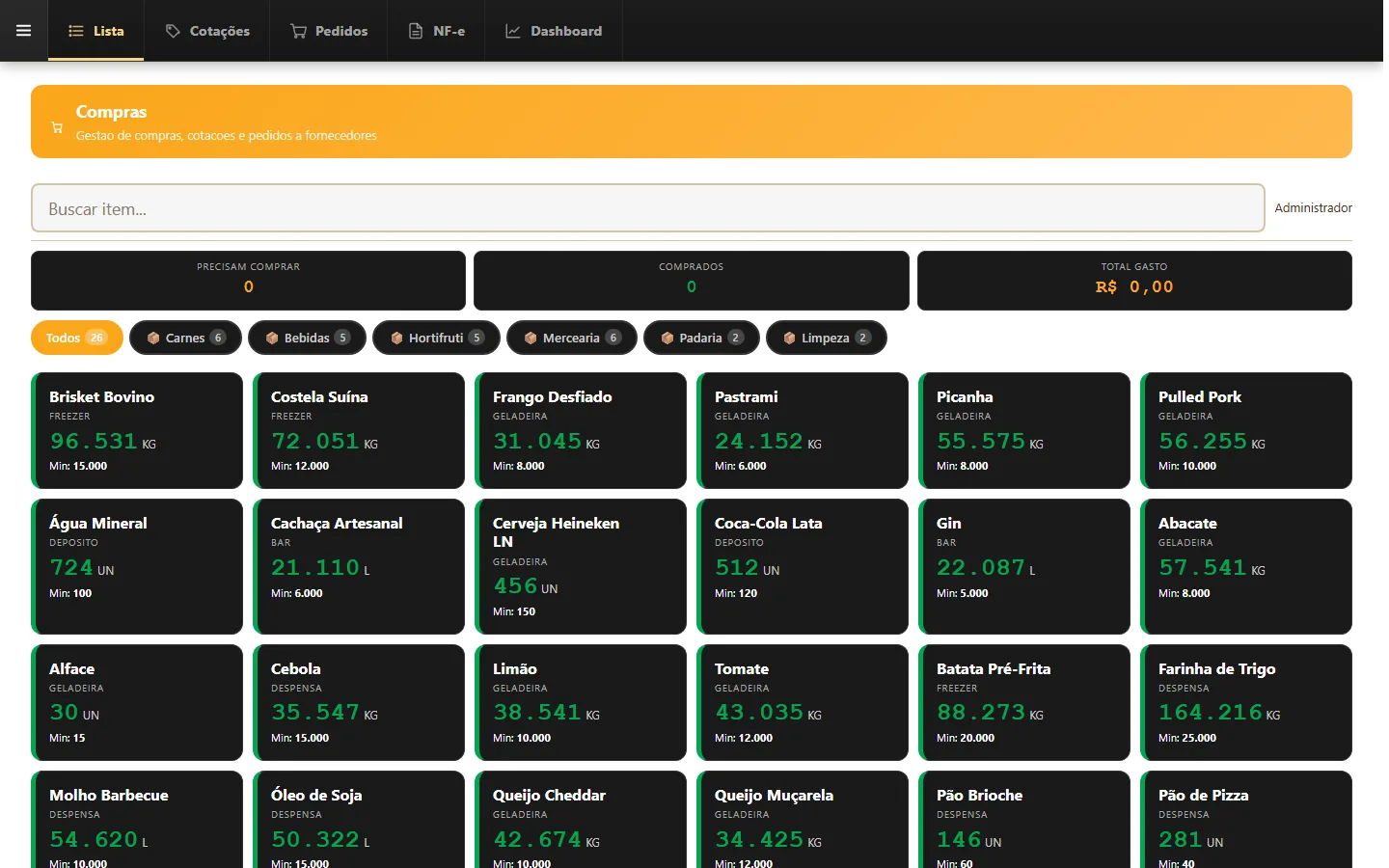
Registro das compras de mercadoria. Atualiza o estoque e gera a conta a pagar.
O que o vídeo mostra, escrito
O mesmo caminho da aula, em texto — pra consultar sem dar play.
1Baixar a planilha das notas de compra (abre no Excel)
Vem uma linha para cada PRODUTO, com o cabeçalho da nota repetido do lado — que é como se filtra e soma no Excel. As colunas: número da NF, série, chave, fornecedor, CNPJ, emissão, situação, valor total da nota, frete da nota, número do item, código, descrição, NCM, unidade, quantidade, valor unitário, valor do produto e frete do item.
O frete vem nos dois níveis: o total da nota e, quando o fornecedor detalha item a item, o do item. Quando ele não detalha, a coluna do item fica em branco — o sistema não inventa rateio.
Não precisa processar a nota antes: os produtos saem do próprio arquivo que a SEFAZ mandou, então a planilha vale para todas as notas recebidas, processadas ou não.
Na tela: Planilha
2Registrar compra
Mais aulas de Compras e Fornecedores
A mesma área do sistema, aula por aula.


Agora veja na sua operação
Demonstração ao vivo, com o sistema configurado pro seu segmento.