
Avaliações e NPS: como ler e responder a nota baixa
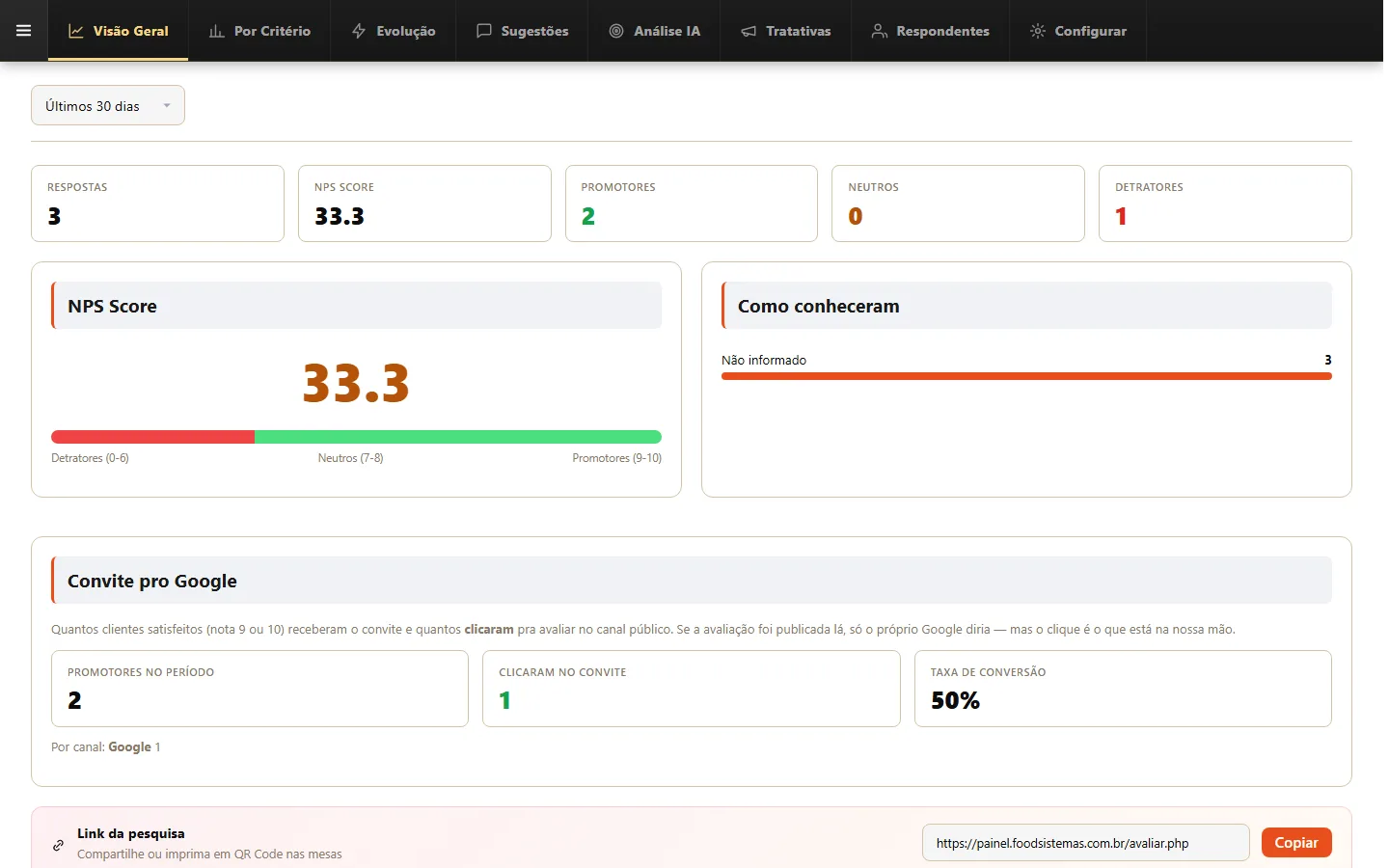
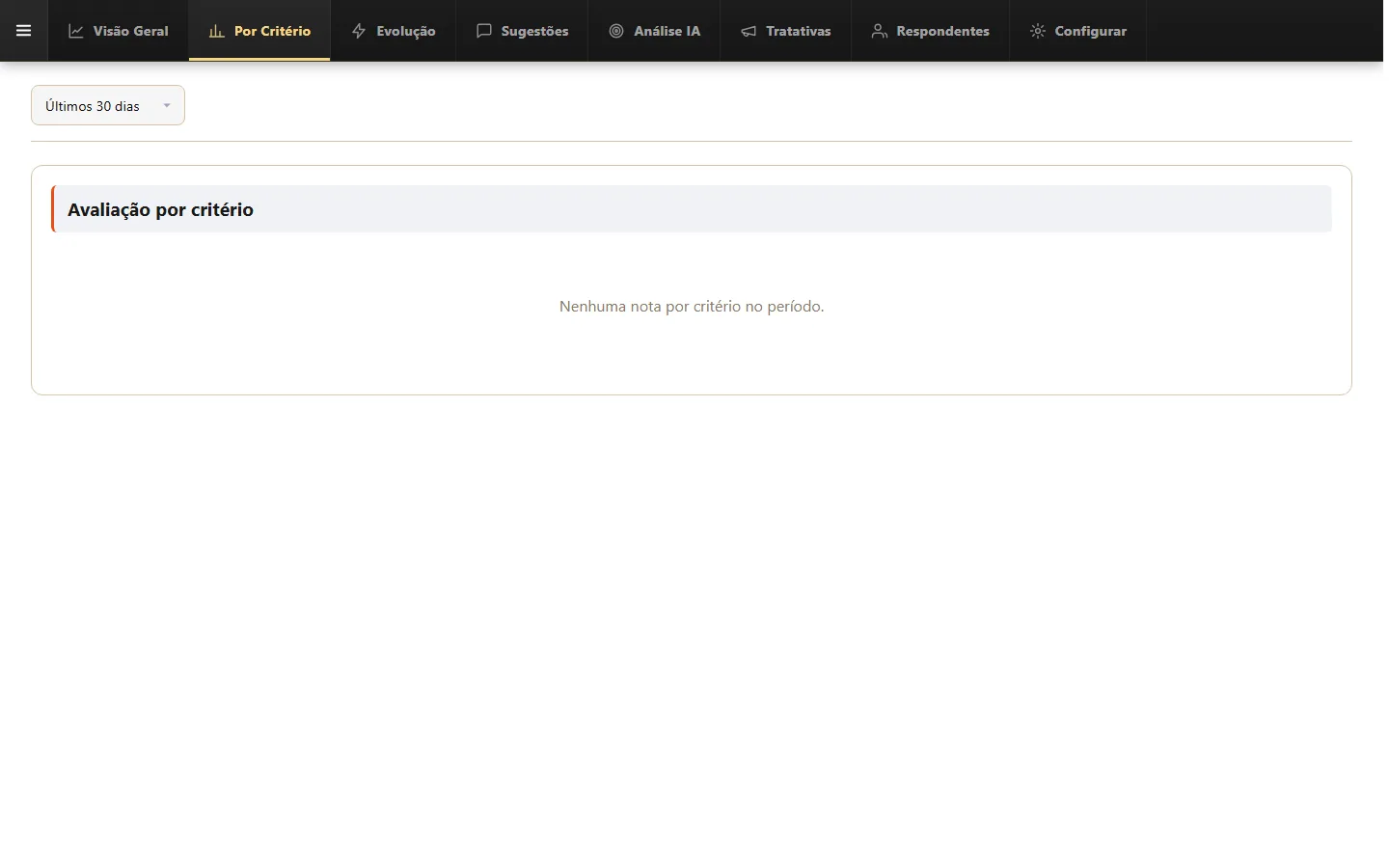
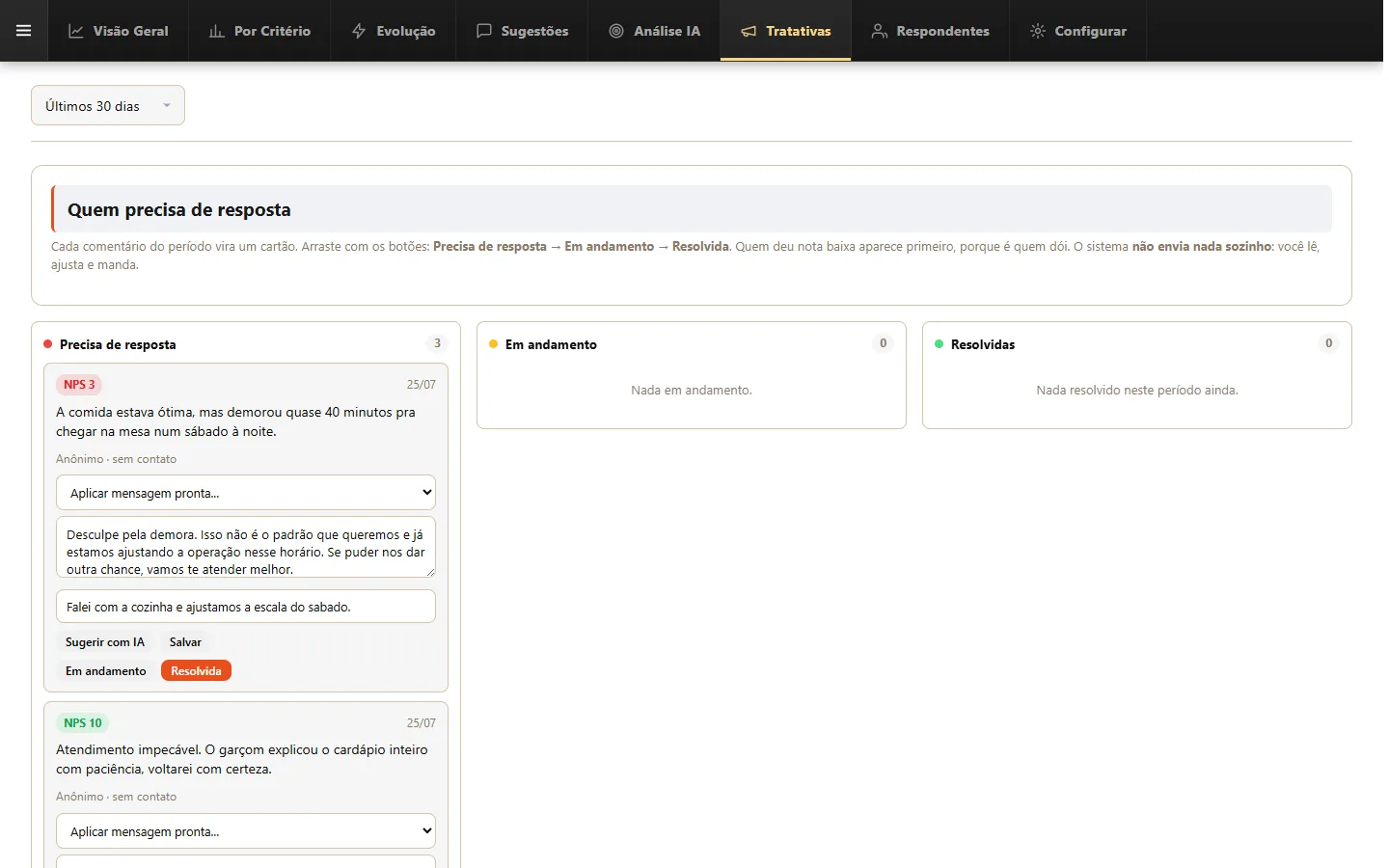
Acompanhe a nota média e os comentários recebidos. Vê a nota de cada critério separado (Atendimento, Limpeza, Qualidade, Tempo de Espera…) com a média e a barra colorida — verde/amarelo/vermelho — pra saber onde a loja vai bem e onde precisa melhorar. Cada comentário do período vira um cartão em três colunas: Precisa de resposta → Em andamento → Resolvida. Quem deu nota baixa aparece primeiro. Clique em Sugerir com IA pra ela escrever uma resposta baseada no que o cliente escreveu (o tom você define em Configurações → Minha Loja → Reputação), ajuste o texto e use Abrir WhatsApp — que só aparece se o cliente deixou telefone. O sistema não envia nada sozinho: quem aperta enviar é você.
O que faz o Avaliações (NPS)
As notas e comentários que os clientes deixam sobre o atendimento e os produtos.
O que o vídeo mostra, escrito
O mesmo caminho da aula, em texto — pra consultar sem dar play.
1Ver as avaliações
2Aba Por Critério
3Aba Tratativas (quem precisa de resposta)
Na tela: Sugerir com IA · Salvar texto · Abrir WhatsApp
Esta aula é do módulo Programa de Fidelidade.
Ver a página do móduloMais aulas de Clientes, Fidelidade e Marketing
A mesma área do sistema, aula por aula.


Agora veja na sua operação
Demonstração ao vivo, com o sistema configurado pro seu segmento.