
WhatsApp com Catálogo e Robô: o pedido nasce na conversa
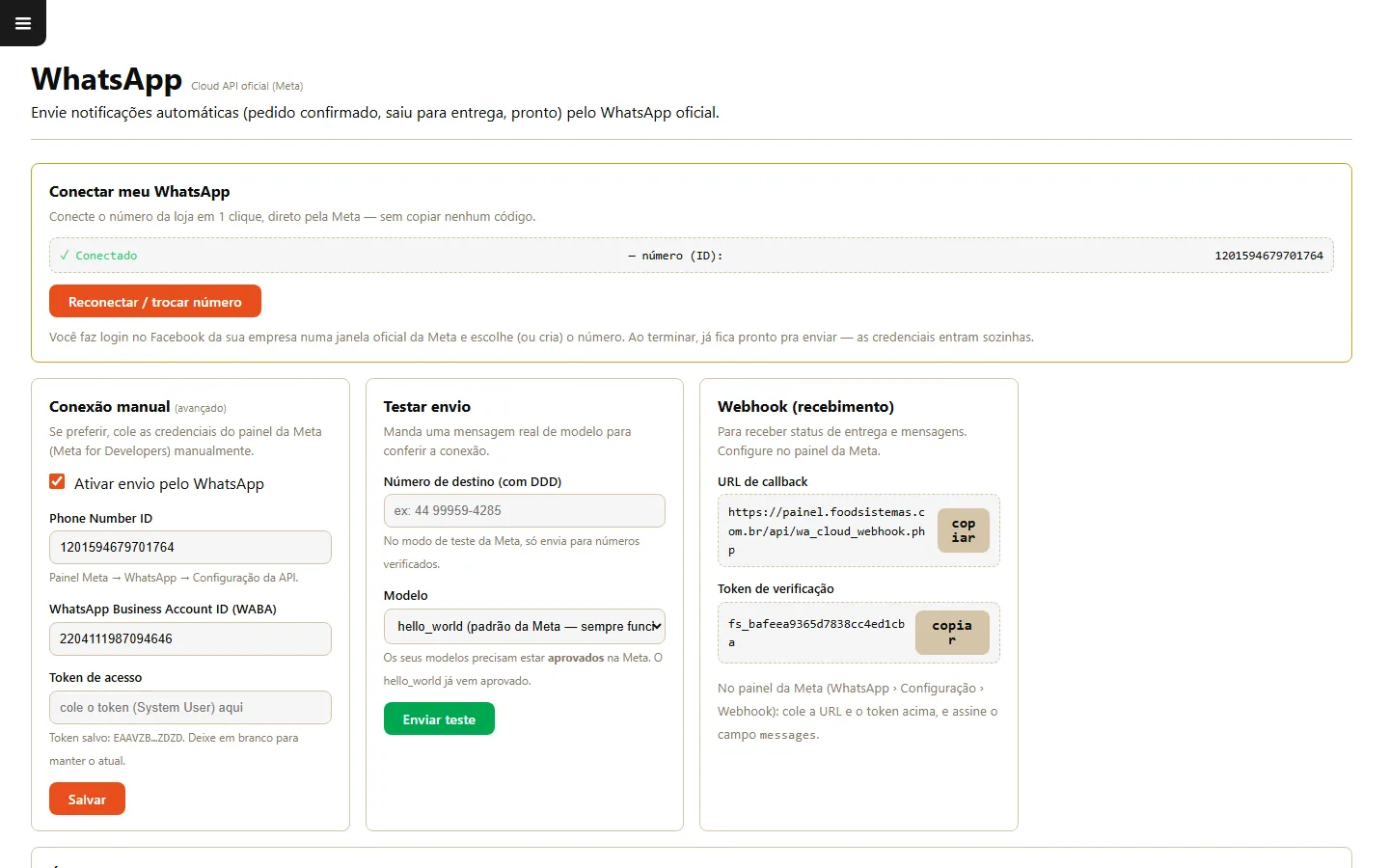
É um clique, não precisa copiar código nenhum. Em Conectar meu WhatsApp:1. Clique no botão. Abre uma janela da Meta, não nossa.2. Entre com a conta do Facebook da loja (a mesma do Instagram ou da página). Não tem? A janela cria na hora.3. Confirme o portfólio empresarial e a conta do WhatsApp que ela sugerir.4. Informe o número da loja e confirme o código que chega por SMS ou ligação.5. Pronto: a janela fecha e a tela passa a mostrar Conectado.Tenha em mãos: o celular com o número da loja e a senha do Facebook.Atenção ao número: número que vai para o WhatsApp oficial sai do aplicativo do celular. Se você atende por ele hoje, use um número novo — ou veja a Coexistência, que permite os dois ao mesmo tempo.Conectar não faz sair mensagem nem gerar custo: depois é você quem escolhe quais avisos ligar.
O que faz o WhatsApp
Conecta o WhatsApp da loja para o cliente PEDIR pelo próprio WhatsApp, para o sistema responder sozinho quem manda mensagem e para enviar avisos automáticos (pedido pronto, saiu para entrega).
O que o vídeo mostra, escrito
O mesmo caminho da aula, em texto — pra consultar sem dar play.
1Conectar o WhatsApp — passo a passo
1. Clique no botão. Abre uma janela da Meta, não nossa.
2. Entre com a conta do Facebook da loja (a mesma do Instagram ou da página). Não tem? A janela cria na hora.
3. Confirme o portfólio empresarial e a conta do WhatsApp que ela sugerir.
4. Informe o número da loja e confirme o código que chega por SMS ou ligação.
5. Pronto: a janela fecha e a tela passa a mostrar Conectado.
Tenha em mãos: o celular com o número da loja e a senha do Facebook.
Atenção ao número: número que vai para o WhatsApp oficial sai do aplicativo do celular. Se você atende por ele hoje, use um número novo — ou veja a Coexistência, que permite os dois ao mesmo tempo.
Conectar não faz sair mensagem nem gerar custo: depois é você quem escolhe quais avisos ligar.
Na tela: Conectar meu WhatsApp
2Seu cardápio dentro do WhatsApp
Crie o catálogo no Gerenciador de Comércio da Meta, conecte-o à sua conta do WhatsApp, cole aqui o ID do catálogo e clique em Publicar cardápio no WhatsApp. A tela mostra, antes de publicar, quantos produtos vão subir.
Não custa nada e não precisa de aprovação da Meta.
Na tela: Salvar · Publicar cardápio no WhatsApp
3Atendimento automático
Na tela: Salvar
Esta aula é do módulo Cardápio Digital.
Ver a página do móduloMais aulas de Clientes, Fidelidade e Marketing
A mesma área do sistema, aula por aula.


Agora veja na sua operação
Demonstração ao vivo, com o sistema configurado pro seu segmento.