
Como Abrir o Caixa: o primeiro clique do dia
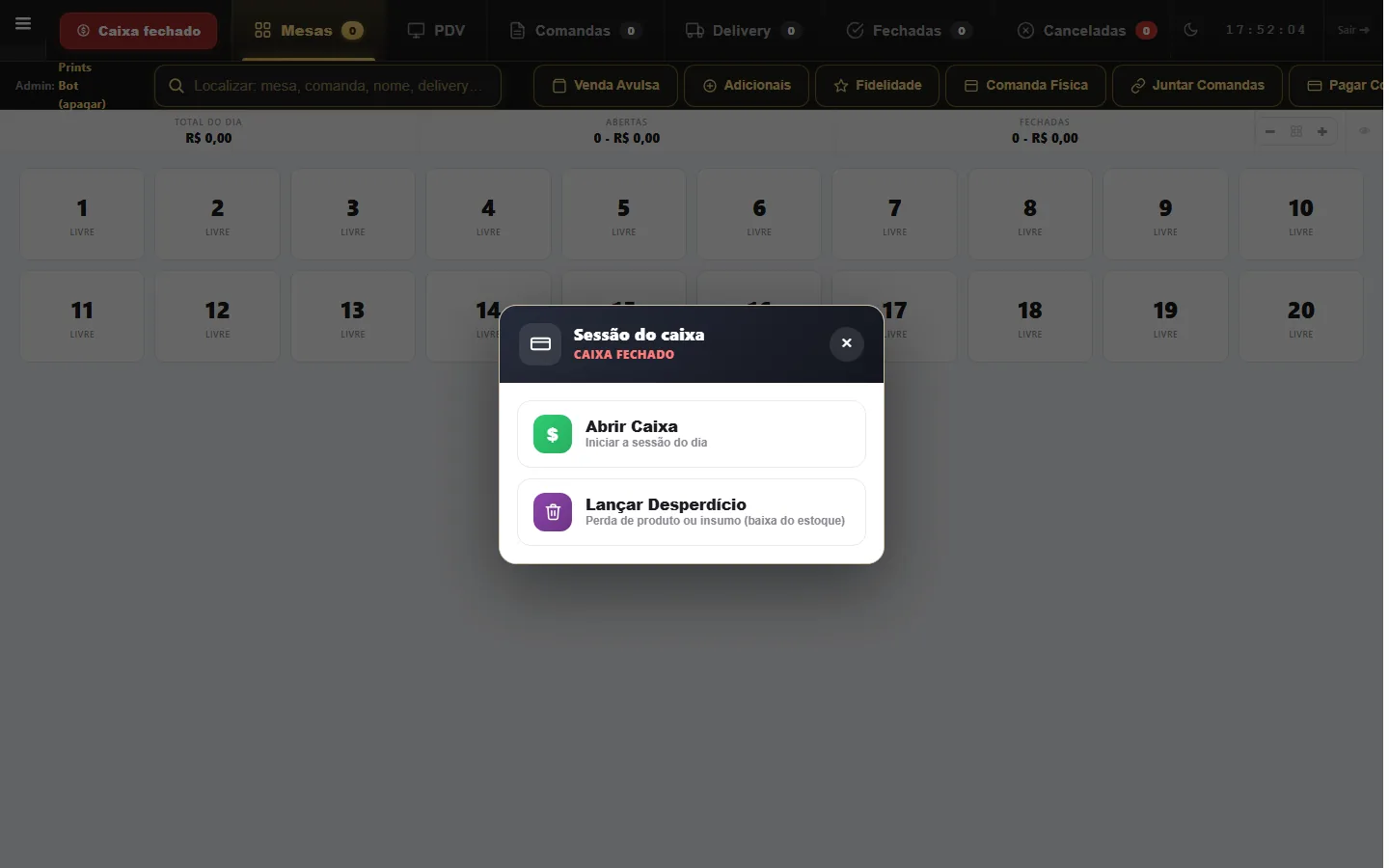
No topo, clique no indicador "Caixa aberto/fechado". Ao abrir, informe o valor inicial (o troco/fundo de caixa que já está na gaveta) e confirme. Por que isso importa: sem o caixa aberto o sistema não deixa finalizar vendas — é ele que amarra cada venda a uma sessão (quem abriu, a que horas, com quanto), e é essa sessão que vai ser conferida no fim do dia. Exemplo: você começa o turno com R$ 200 em notas miúdas na gaveta pra dar troco → abre o caixa informando R$ 200. A tela já mostra com quanto o último caixa fechou e vem preenchida com esse valor: o troco de hoje tem que ser exatamente o que ficou na gaveta ontem.
O que faz o Caixa
O coração da operação: abrir e fechar comandas, lançar produtos, receber por qualquer forma de pagamento e fechar o caixa no fim do dia — com as proteções (senhas, alertas, conferência) que evitam furo e discussão.
O que o vídeo mostra, escrito
O mesmo caminho da aula, em texto — pra consultar sem dar play.
1Abrir o caixa
A tela recarrega ao abrir o caixa — é de propósito. É nesse momento que o computador pega a versão mais nova do sistema, com as melhorias e correções mais recentes, sem ninguém precisar apertar F5. Como acontece logo depois do seu clique, e antes de qualquer venda, nada se perde. Em lojas que ficam abertas 24 horas isso é o que garante que o turno já começa atualizado.
Na tela: Caixa aberto/fechado
2O que é o fundo de troco (e por que o caixa "não bate")
Na tela: Retirar fundo
3Entender as abas
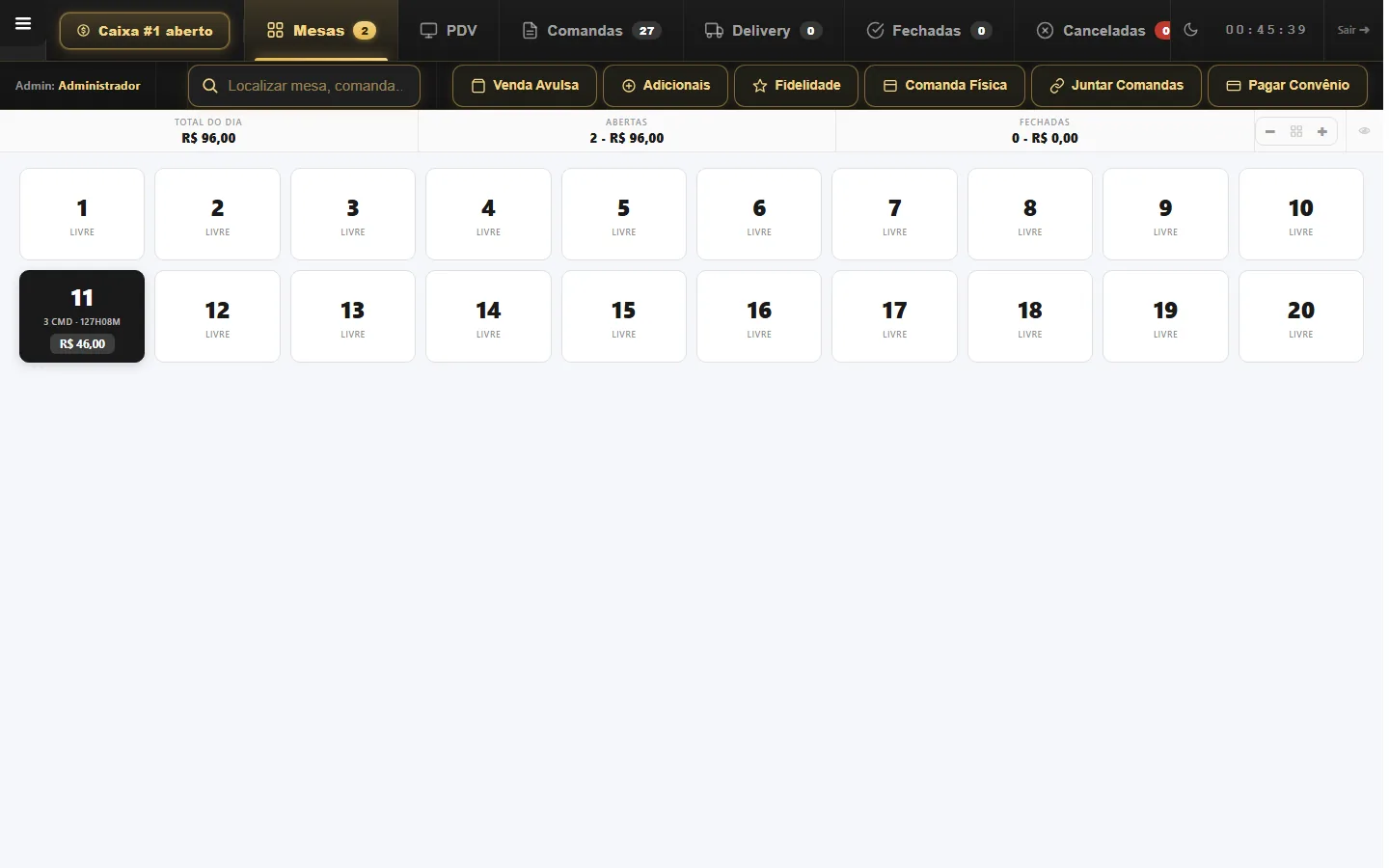
Na tela: Mesas · PDV · Comandas · Delivery · Fechadas
Esta aula é do módulo PDV.
Ver a página do móduloMais aulas de Caixa e PDV
A mesma área do sistema, aula por aula.


Agora veja na sua operação
Demonstração ao vivo, com o sistema configurado pro seu segmento.