
Como Montar um Pedido no PDV em Segundos
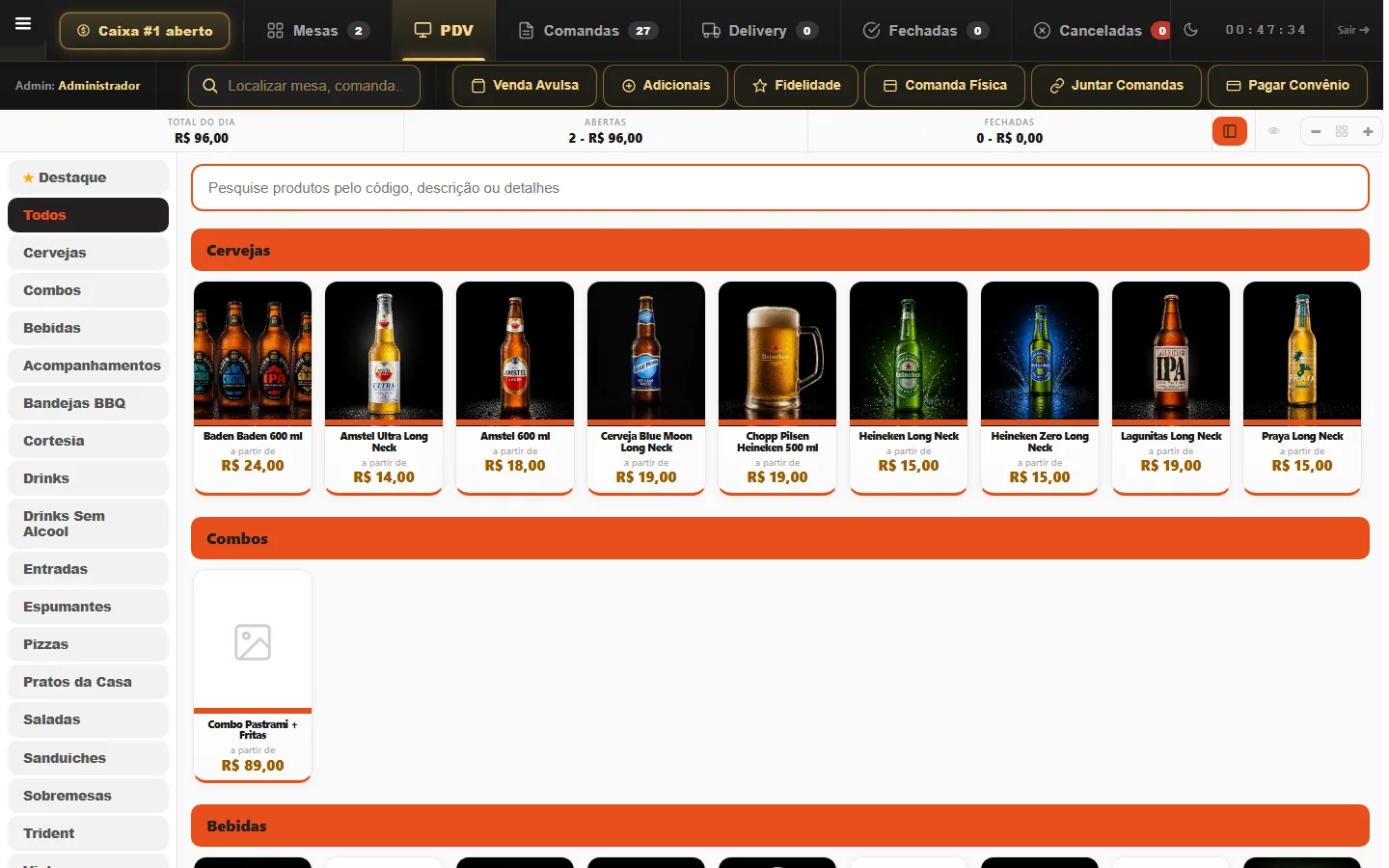
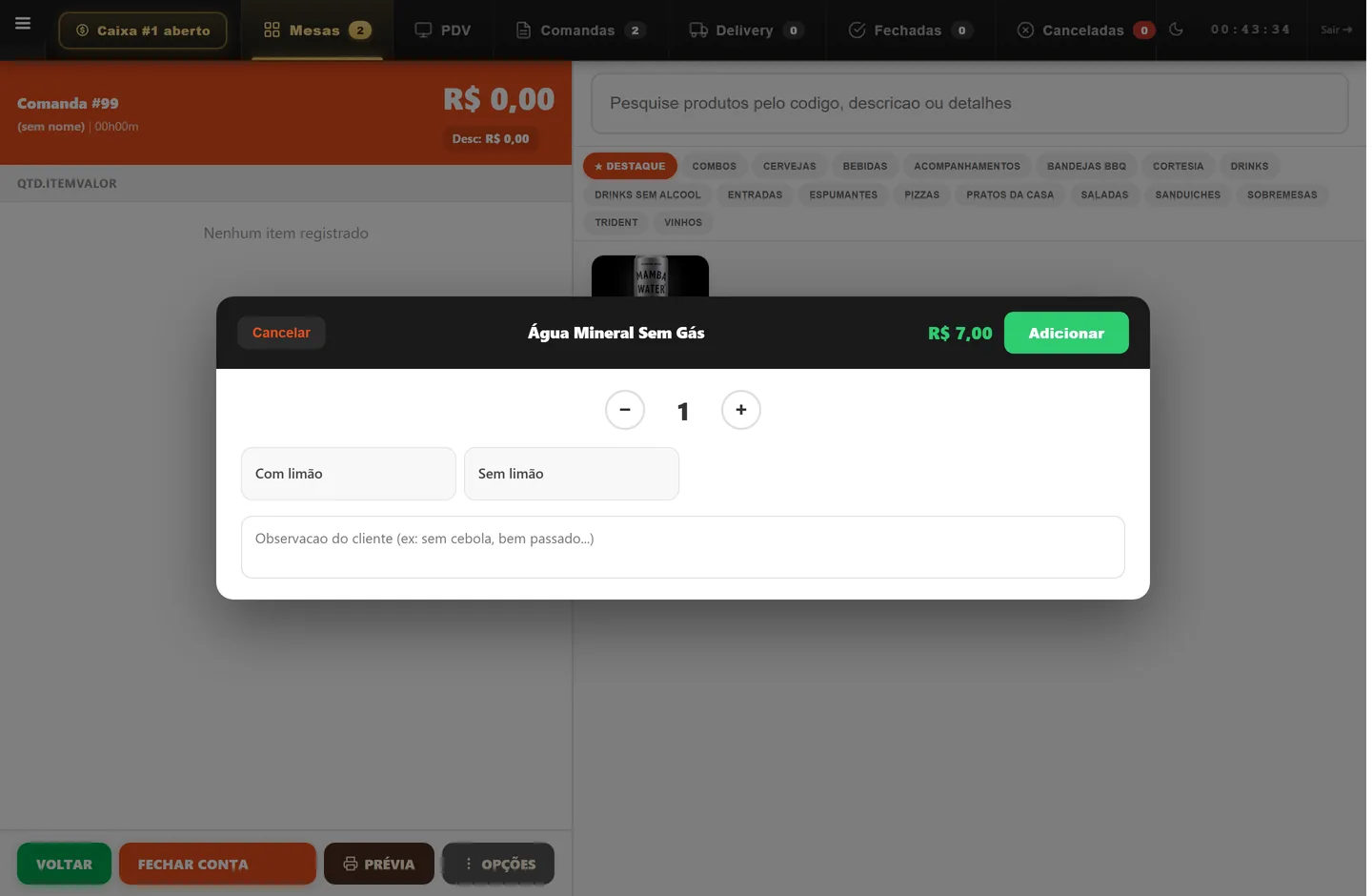
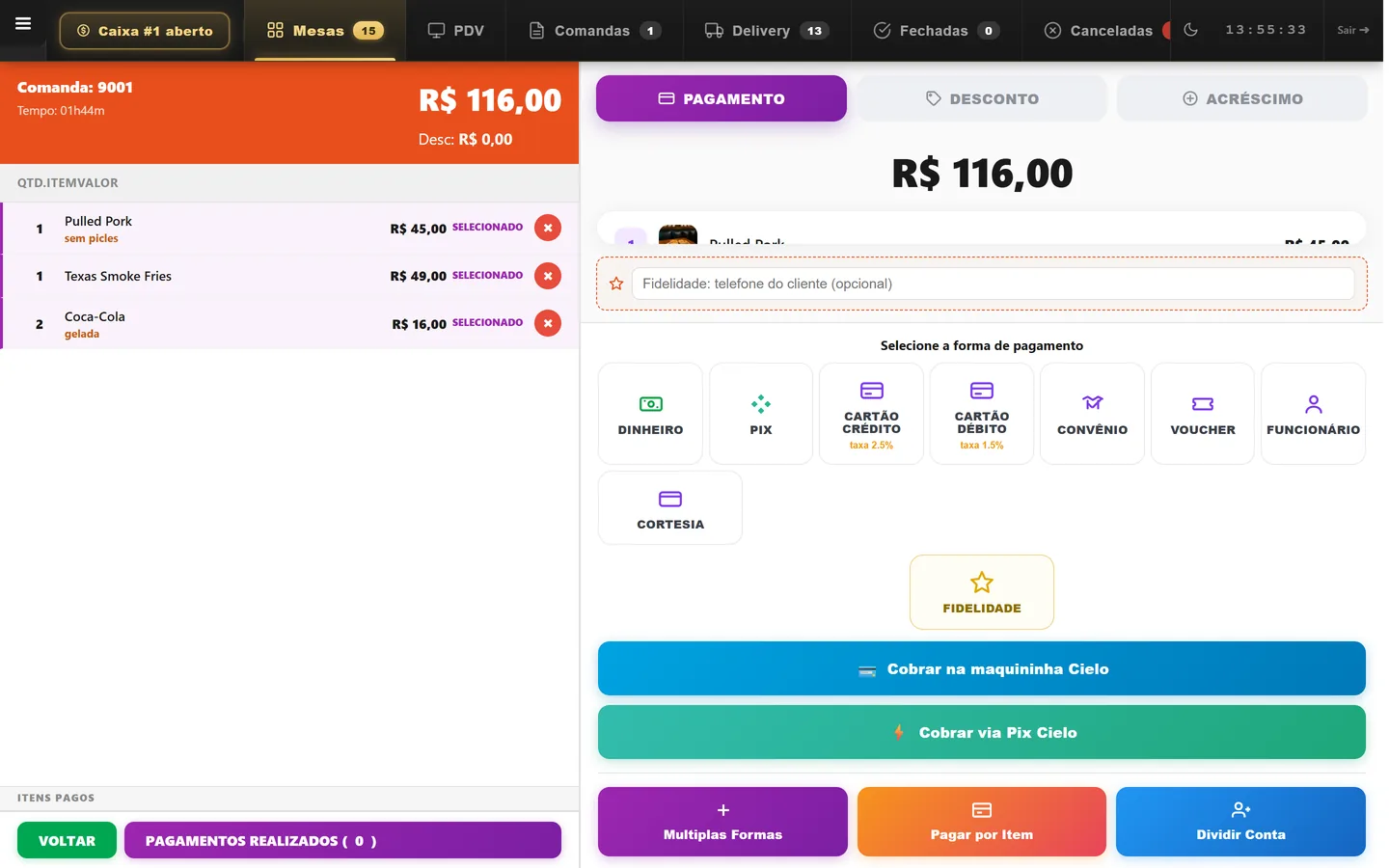
Venda de balcão sem mesa: busca o produto, adiciona e já vai pro pagamento. Ideal pra fila rápida (uma água, um doce) sem abrir comanda. Dentro da comanda, busque o produto pelo nome e clique nele. Produtos com tamanho (P/M/G, Fatia/Inteira) e adicionais abrem um pop-up pra você escolher a quantidade, a opção e uma observação — ex.: um açaí 500ml + leite em pó + granola, ou "sem cebola". Cada item lançado já dispara a impressão na cozinha/produção (se a loja usa KDS/impressora de produção). Clique em FECHAR CONTA pra ir à tela de pagamento. Ali aparecem todas as formas que a loja aceita (dinheiro, PIX, cartão, voucher, convênio…) — cartão é um botão só, e a escolha entre débito e crédito vem depois, numa janelinha. Você pode receber em uma forma só ou misturar (parte no cartão, parte em dinheiro).
O que faz o Caixa
O coração da operação: abrir e fechar comandas, lançar produtos, receber por qualquer forma de pagamento e fechar o caixa no fim do dia — com as proteções (senhas, alertas, conferência) que evitam furo e discussão.
O que o vídeo mostra, escrito
O mesmo caminho da aula, em texto — pra consultar sem dar play.
1Aba PDV (venda rápida de balcão)
2Adicionar produtos
3Fechar a conta (ir ao pagamento)
Na tela: FECHAR CONTA
Esta aula é do módulo PDV.
Ver a página do móduloMais aulas de Caixa e PDV
A mesma área do sistema, aula por aula.


Agora veja na sua operação
Demonstração ao vivo, com o sistema configurado pro seu segmento.