
Pix, Vale-Refeição e Maquininha no Caixa
Se o cliente pagar PIX na maquininha ou lendo o QR Code, feche a comanda como PIX — nunca como "dinheiro". Por quê: esse valor cai na conta digital e não entra na gaveta; se você lançar como dinheiro, o sistema passa a esperar essa grana na gaveta e o caixa fecha com falta — e ainda por cima a venda deixa de sair na nota fiscal correta. Exemplo: R$ 80 no PIX lançados errado como dinheiro = R$ 80 de furo no fim do dia. Se a loja conectou a conta do Mercado Pago em Pagamentos, o fechamento ganha o botão Cobrar por QR. Ele gera um QR com o valor da comanda já dentro — o cliente escaneia com o app do banco (é Pix) e o sistema confirma sozinho, sem ninguém digitar nada.
O que faz o Caixa
O coração da operação: abrir e fechar comandas, lançar produtos, receber por qualquer forma de pagamento e fechar o caixa no fim do dia — com as proteções (senhas, alertas, conferência) que evitam furo e discussão.
O que o vídeo mostra, escrito
O mesmo caminho da aula, em texto — pra consultar sem dar play.
1Forma: PIX (na maquininha, feche como PIX — nunca como dinheiro)
2Cobrar por QR (o cliente escaneia)
3Forma: Voucher / Vale-refeição e Vale-alimentação
A tela de verdade
Print real do sistema, não ilustração.
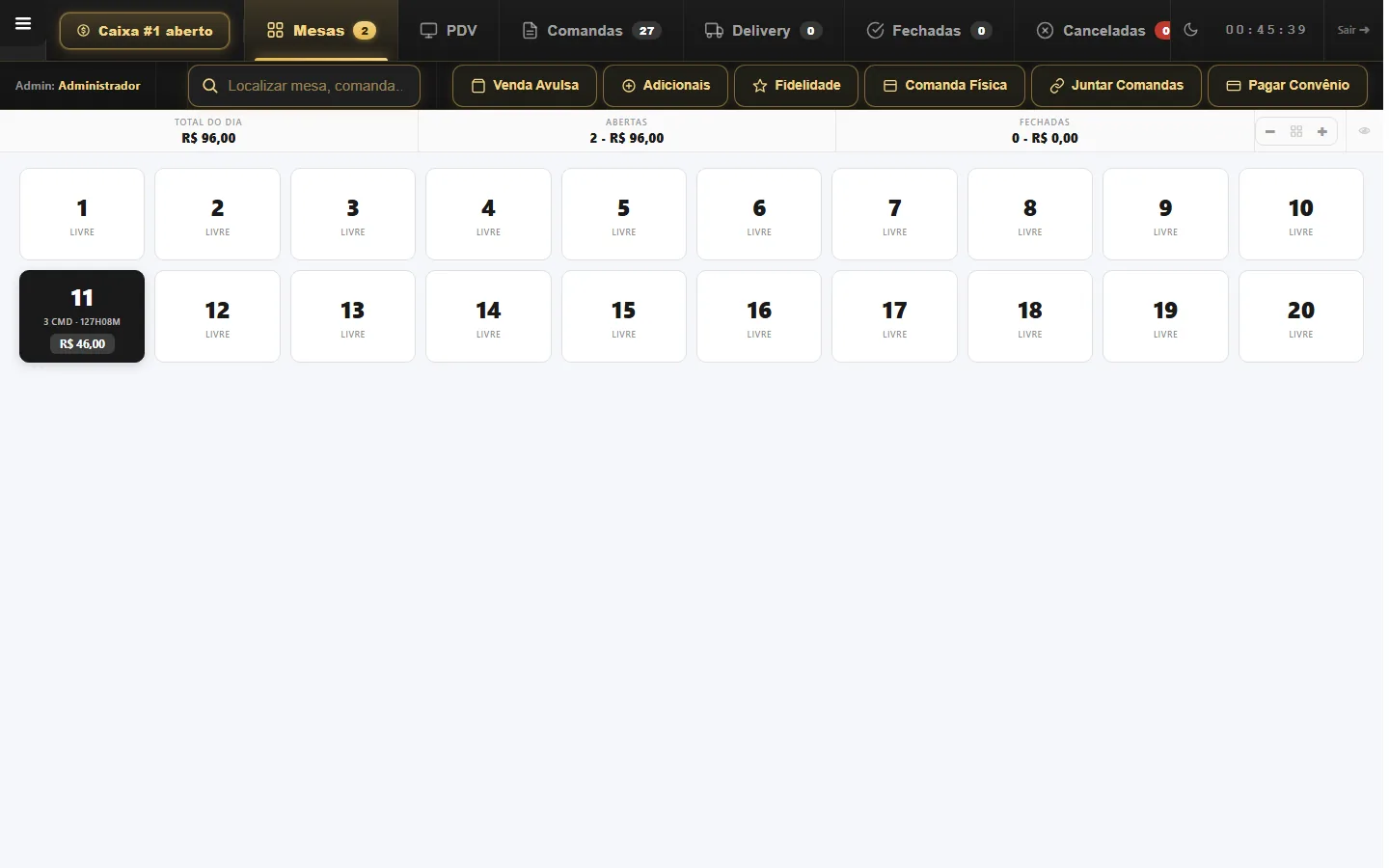
Esta aula é do módulo PDV.
Ver a página do móduloMais aulas de Caixa e PDV
A mesma área do sistema, aula por aula.


Agora veja na sua operação
Demonstração ao vivo, com o sistema configurado pro seu segmento.