
Como Juntar Comandas e Abrir Mais de Uma Conta na Mesma Mesa
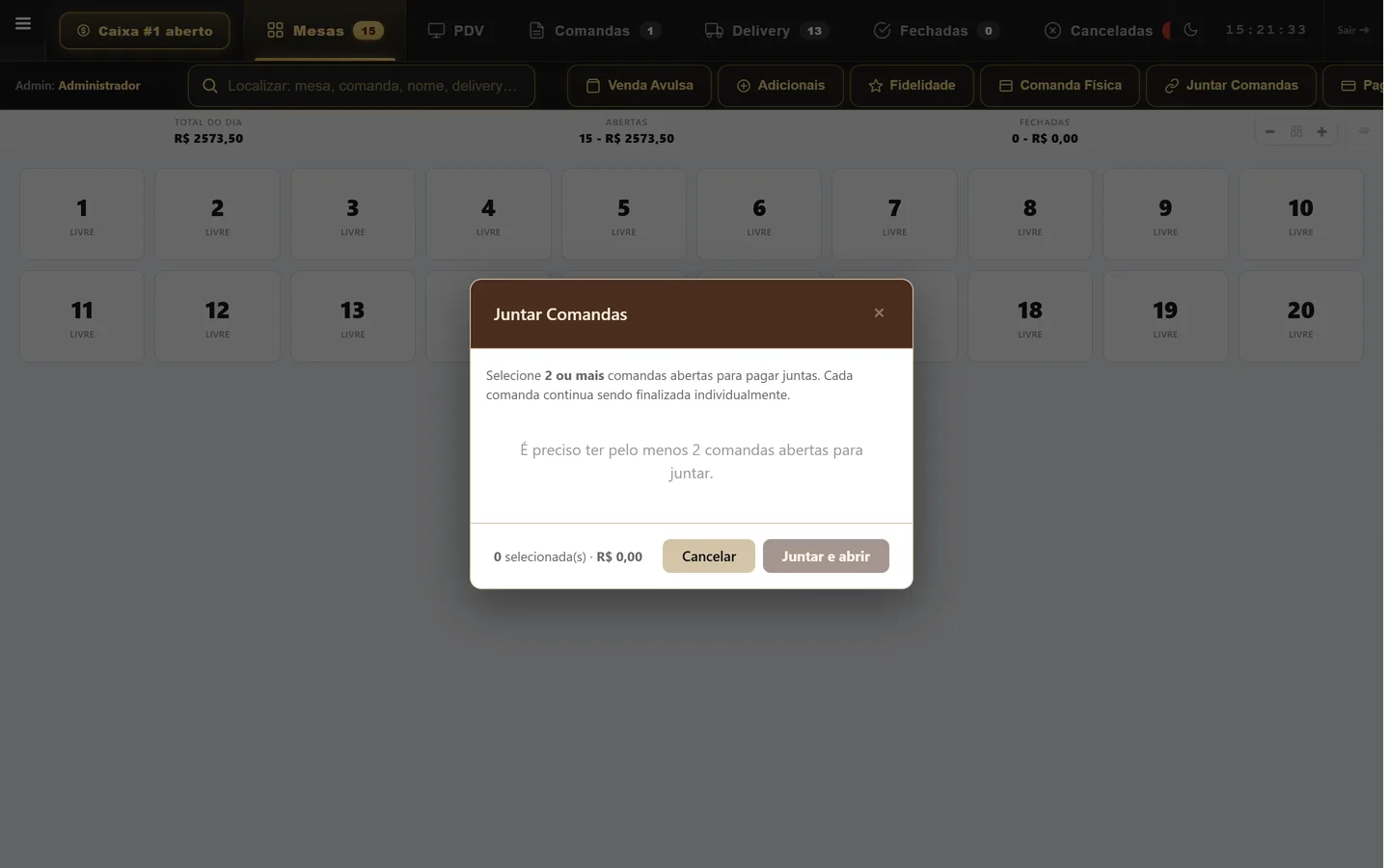
Juntar Comandas deixa você pagar 2 ou mais comandas abertas juntas (ex.: a turma da mesa 5 e da mesa 6 quer pagar tudo junto). Selecione as comandas e clique em Juntar e abrir — cada uma continua sendo finalizada individualmente no controle. No menu OPÇÕES da comanda você vincula a comanda a uma mesa — quando ela nasceu sem mesa (o cliente pegou uma ficha física no balcão e depois sentou numa mesa, é só abrir a comanda → OPÇÕES → Vincular Mesa → digitar o número). Se a comanda já tem mesa, o mesmo botão vira Trocar Mesa (o cliente mudou de lugar) e aparece o Desvincular (volta pra balcão). Também dá pra juntar comandas (a mesa 3 paga junto com a 4), transferir itens e reimprimir a via. No garçom é igual: com a comanda aberta, o botão Vincular Mesa no rodapé faz o mesmo.
O que faz o Caixa
O coração da operação: abrir e fechar comandas, lançar produtos, receber por qualquer forma de pagamento e fechar o caixa no fim do dia — com as proteções (senhas, alertas, conferência) que evitam furo e discussão.
O que o vídeo mostra, escrito
O mesmo caminho da aula, em texto — pra consultar sem dar play.
1Modal Juntar Comandas
Na tela: Juntar Comandas
2Opções da comanda (vincular/trocar mesa, juntar, transferir, reimprimir)
Na tela: OPÇÕES
Esta aula é do módulo PDV.
Ver a página do móduloMais aulas de Caixa e PDV
A mesma área do sistema, aula por aula.


Agora veja na sua operação
Demonstração ao vivo, com o sistema configurado pro seu segmento.