
Mesas, Comandas e Comanda de Papel: como controlar o salão
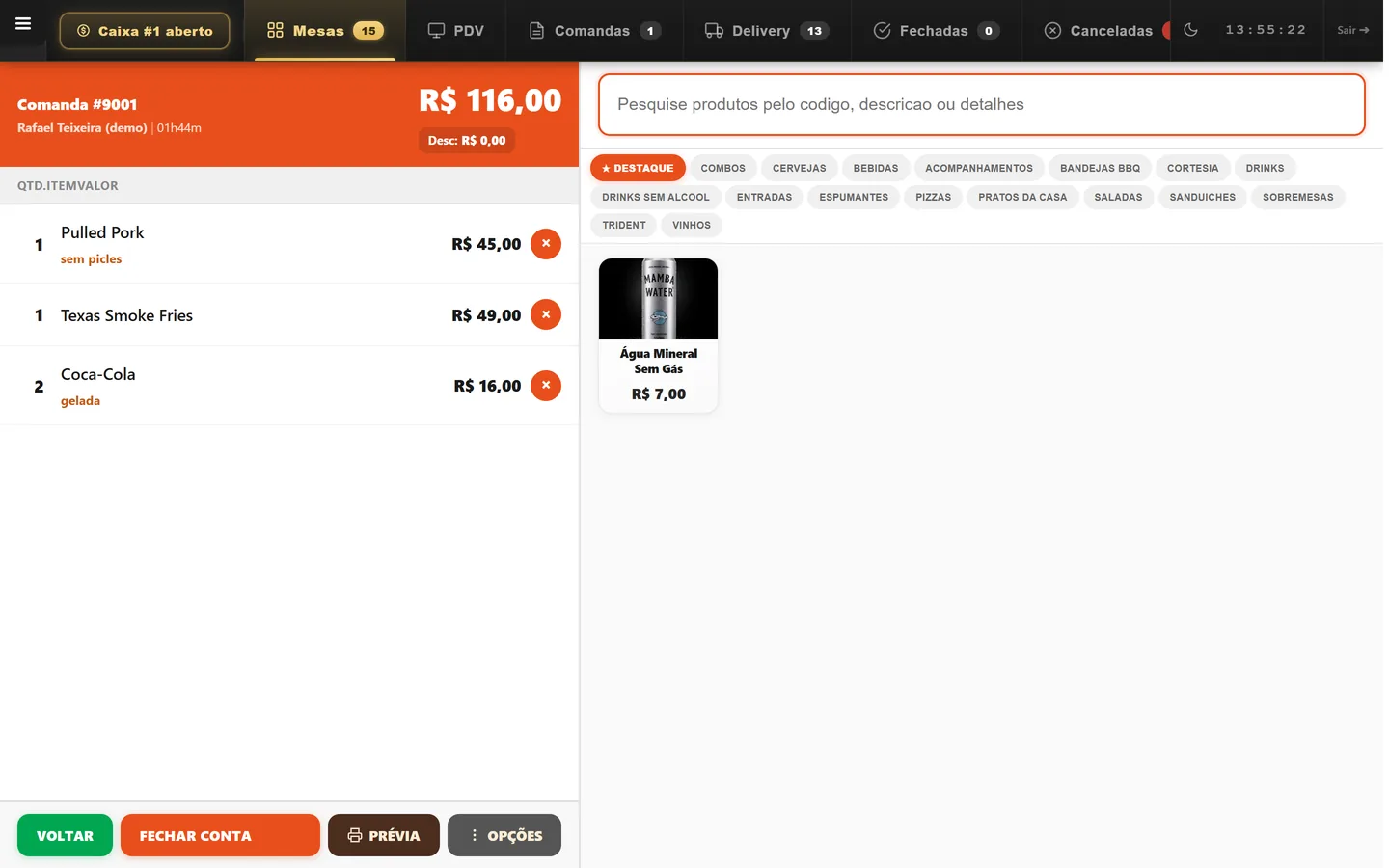
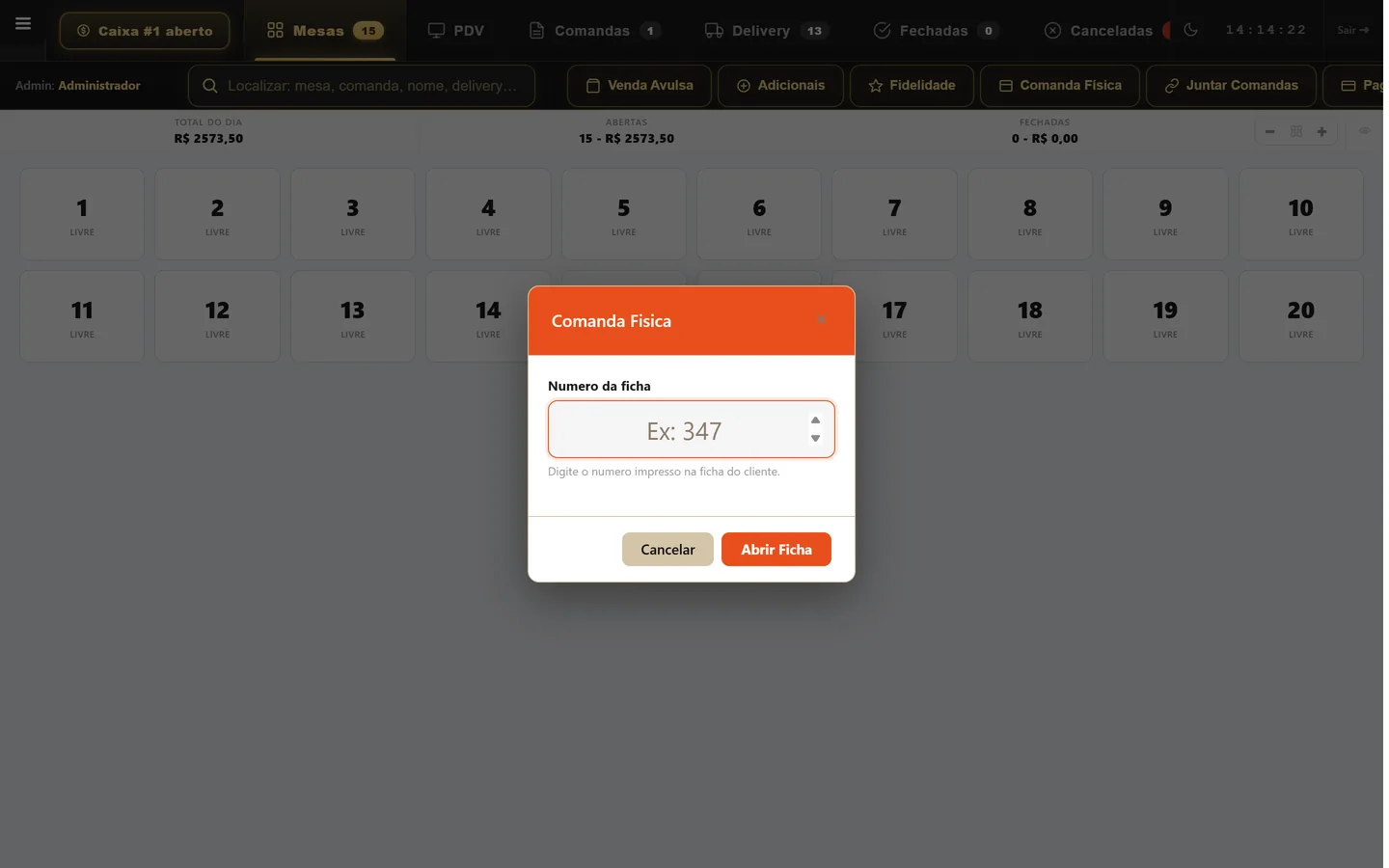
Clique numa mesa verde (LIVRE) para abrir a comanda dela. Mesa laranja = ocupada (já tem comanda aberta); cinza = reservada. Use a busca no topo para localizar por número, nome do cliente ou delivery. Exemplo: chegou a mesa 5 → toca na mesa 5 (verde) e ela abre pra lançar os pedidos. Clique em "Comanda Física" (ou digite o número manual) para abrir uma venda sem mesa — típico de balcão, viagem, ou ficha de senha. Se já existir uma avulsa vazia aberta, o sistema reaproveita ela em vez de criar outra (evita comanda fantasma). Ao clicar em Comanda Física, abre um campo pra digitar ou escanear o número impresso na ficha do cliente; clique em Abrir Ficha. Aceita qualquer número que não esteja aberto agora.
O que faz o Caixa
O coração da operação: abrir e fechar comandas, lançar produtos, receber por qualquer forma de pagamento e fechar o caixa no fim do dia — com as proteções (senhas, alertas, conferência) que evitam furo e discussão.
O que o vídeo mostra, escrito
O mesmo caminho da aula, em texto — pra consultar sem dar play.
1Abrir uma comanda de mesa
2Comanda avulsa / sem mesa
Na tela: Comanda Física
3Modal Comanda Física (digitar/escanear o número)
Na tela: Comanda Física
Esta aula é do módulo PDV.
Ver a página do móduloMais aulas de Caixa e PDV
A mesma área do sistema, aula por aula.


Agora veja na sua operação
Demonstração ao vivo, com o sistema configurado pro seu segmento.